
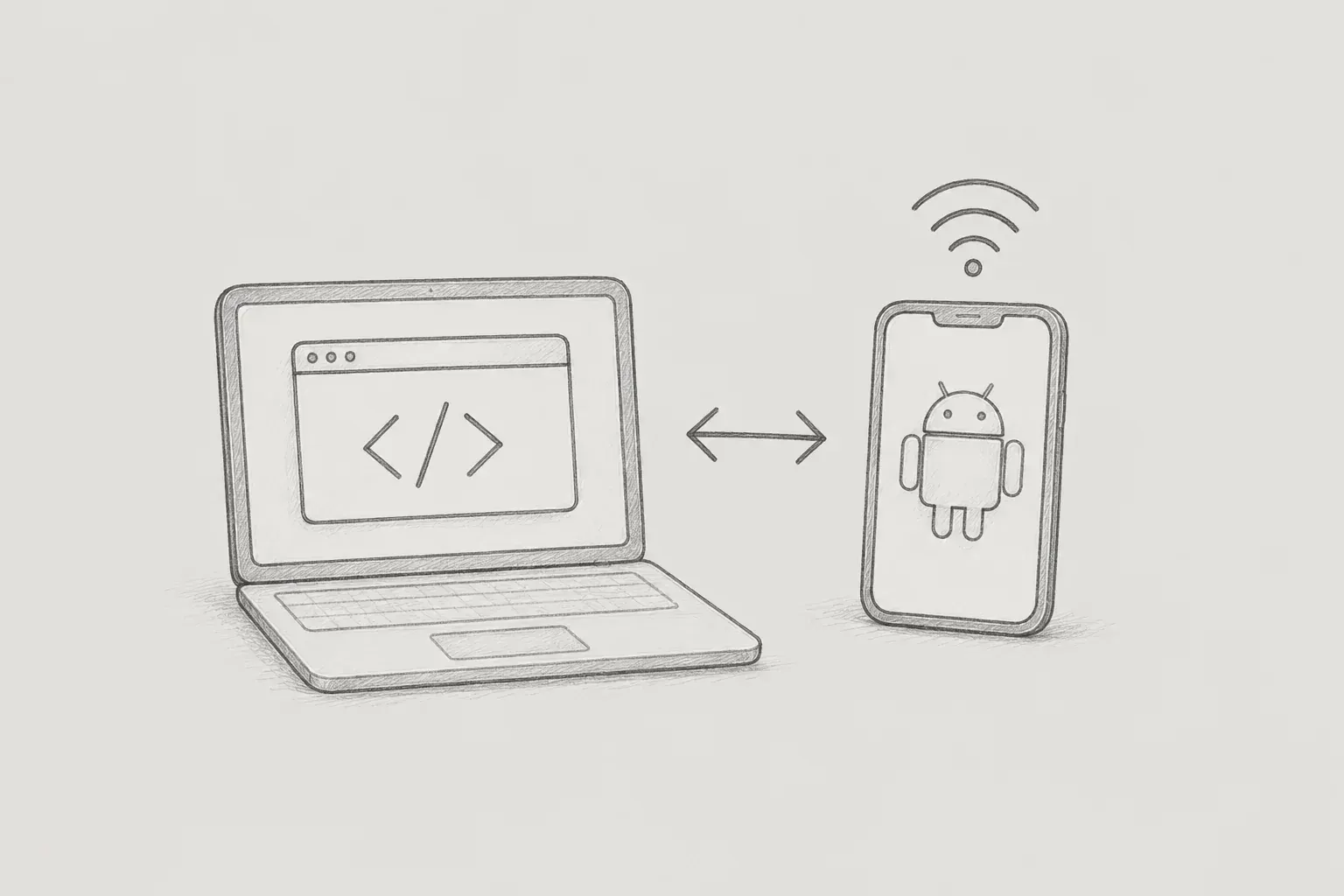
Ushbu maqolada Android Emulator muhitida mahalliy ishlab chiqish serveriga kirishda uchraydigan tarmoq muammolarining sabablari va yechimlari jamlanadi. Frontend yoki mobil ilova ishlab chiqish jarayonida kodni mahalliy muhitda o‘zgartirish va natijalarni darhol tekshirish juda muhim. Vite yoki Webpack kabi build vositasi yordamida mahalliy server ishga tushirilganda, ishlab chiqish serverining manzili terminalda ko‘rsatiladi va ekranni ko‘rish uchun bu manzil brauzerga kiritiladi.
Ishlab chiqish jarayonidagi asosiy ish muhiti odatda kompyuter brauzeri bo‘lgani sababli, manzil satriga kiritiladigan qiymatning ma’nosi yoki tarmoq oqimi haqida chuqur o‘ylamasligingiz mumkin. Kompyuteringizda terminalni bevosita ochasiz, server jarayonini ishga tushirasiz va shu kompyuterda o‘rnatilgan brauzer orqali ulanasiz. Shuning uchun so‘rov yuboruvchi va server joylashgan muhit bir xil bo‘ladi. Biroq mobil muhitda moslashuvchan maketlarni tekshirish yoki WebView xatti-harakatini sinash uchun Android Emulator’ning standart AVD muhitini ishga tushirganingizda, kompyuter brauzeridagidan farqli tarmoq tuzilmasiga duch kelasiz.
Kompyuter muhitida odatdagidek ochilgan mahalliy manzil emulator ichidagi brauzer yoki ilovaga kiritilganda ulanmasligi mumkin. Terminalda server odatdagidek ishlayotganini ko‘rsatuvchi jurnallar chiqadi va manzilga kompyuter brauzeridan muammosiz kirish mumkin bo‘ladi, biroq emulator muhitida ulanish xatosi yuz beradi. Serverning o‘zi ishlamayapti deb o‘ylash oson, ammo asl sabab server bir muhitda ishlayotgani, so‘rov esa boshqa muhitdan yuborilayotganida bo‘lishi mumkin. Bu muammoni hal qilish uchun localhost, emulyatorning virtual tarmoq tuzilmasi hamda serverning bog‘lanish va firewall sozlamalarini tushunish kerak.
localhost — xost nomi bo‘lib, IPv4 muhitida odatda 127.0.0.1 loopback manziliga yechiladi. Loopback manzil tarmoq so‘rovlarini tashqi tarmoqqa yuborish o‘rniga joriy qurilmaning ichidagi tarmoq stekiga qaytaradi. IPv6 muhitida loopback manzili sifatida ::1 ishlatiladi. Boshqacha aytganda, localhost muayyan, o‘zgarmas qurilmani anglatmaydi; u tarmoq so‘rovini ayni paytda yuborayotgan tizimni anglatadi. Kompyuter muhitida ishlab chiqish serverini ishga tushirib, brauzerning manzil satriga localhost kiritganingizda, so‘rov yuboruvchi ham, server ham kompyuterda bo‘ladi. Shu sababli so‘rov kompyuterning o‘ziga qaytariladi va ulanish odatdagidek amalga oshadi.
localhost va server manzilini bir xil tushunmaslik ham muhim. localhost so‘rov yuborayotgan muhitning o‘ziga ishora qiluvchi nomdir, server so‘rovlarni amalda qabul qilayotgan manzil va port esa alohida masalalardir. Masalan, server 5173-portda ishlayotgan bo‘lsa, localhost:5173 so‘rov joriy muhitning loopback interfeysidagi 5173-portga yuborilishini anglatadi. Shuning uchun localhost nomi har doim ayni kompyuterdagi ishlab chiqish serveriga ishora qiladi deb hisoblash boshqa muhitdan ulanishda muammolarga olib kelishi mumkin.
Android Emulator ichida localhost kiritilganda vaziyat o‘zgaradi. Android Emulator — kompyuter resurslaridan foydalanib ishlaydigan virtual Android qurilmasi. Emulator ichidagi brauzer yoki ilova tarmoq so‘rovini yaratganda, boshlang‘ich nuqta kompyuter emas, emulator ichidagi virtual qurilma bo‘ladi. Agar bu holatda emulator ichidagi mijoz localhost manziliga so‘rov yuborsa, tarmoq steki uni host kompyuterga emas, so‘rov yuborayotgan obyekt — emulyatorning o‘ziga yo‘naltirilgan so‘rov sifatida qayta ishlaydi. Natijada emulator kompyuterda ishlayotgan serverni emas, o‘zining ichidagi portni qidiradi va serverni topa olmaydi.
Bu muammoni hal qilish uchun odatiy Android Emulator’ning standart virtual tarmoq muhitida host kompyuterning loopback interfeysiga kirish uchun maxsus manzil sifatida 10.0.2.2 dan foydalanish mumkin. Bu manzil emulator yuborgan so‘rovlarni host kompyuterdagi ishlab chiqish serveriga yo‘naltirish imkonini beradi. Shuning uchun emulator ichidan kompyuterdagi serverga kirish uchun manzilni localhost dan 10.0.2.2 formatiga o‘zgartiring. Masalan, 5173-portdan foydalaniladigan muhitda manzilni 10.0.2.2:5173 qilib, so‘rov yuborishingiz mumkin.
10.0.2.2 odatiy mahalliy tarmoqdagi kompyuterga berilgan IP manzilidan tabiatan farq qiladi. U Android Emulator’ning virtual tarmoq muhitida host kompyuterga kirish uchun taqdim etilgan maxsus manzil bo‘lgani sababli, jismoniy smartfonda xuddi shu tarzda ishlatilmaydi. Shuning uchun emulyatorda ishlatilgan manzilni bevosita haqiqiy qurilmaga qo‘llash ishlamasligi mumkin. Bu farqni tushunish emulyatorda odatdagidek ishlaydigan, ammo ayni manzildan foydalangan jismoniy qurilmada ishlamaydigan holatlarni ajratish imkonini beradi.
Biroq 10.0.2.2 dan foydalanish har bir ulanish muammosini avtomatik ravishda hal qilmaydi. 10.0.2.2 emulator host kompyuterni belgilashi uchun taqdim etilgan manzil bo‘lsa-da, ulanishning muvaffaqiyatli bo‘lishi serverning bog‘lanish konfiguratsiyasi va firewall holati kabi shartlarga ham bog‘liq. Manzilni to‘g‘ri o‘zgartirgandan keyin ham ulanish amalga oshmasa, server tashqi interfeyslardan keladigan so‘rovlarni qabul qilishga sozlangan-sozlanmaganini tekshiring.
Ko‘plab ishlab chiqish vositalari va freymvorklar serverni sukut bo‘yicha faqat localhost interfeysiga bog‘lash uchun sozlangan bo‘ladi. Agar server faqat 127.0.0.1 ga bog‘langan bo‘lsa, u ayni kompyuterdan 127.0.0.1 orqali keladigan so‘rovlarni qayta ishlay oladi, ammo boshqa tarmoq interfeysi orqali emulyatordan keladigan so‘rovlarni qabul qila olmaydi. Shuning uchun serverga emulator muhitidan kirish uchun bog‘lanish doirasini o‘zgartirib, server tashqi interfeyslar orqali ham so‘rovlarni qabul qila oladigan bo‘lishi kerak.
Vite ishlatiladigan loyihalarda serverni ishga tushirishda host opsiyasini qo‘shish orqali bog‘lanish konfiguratsiyasini o‘zgartirishingiz mumkin. Masalan, serverni terminalda quyidagi buyruqni bajarish orqali ishga tushirishingiz mumkin.
vite --hostShuningdek, uni aniq IP manzilini ko‘rsatgan holda ishga tushirishingiz mumkin.
vite --host 0.0.0.0Bu yerda 0.0.0.0 muayyan tarmoq qurilmasiga ishora qiluvchi manzil emas. U serverni mavjud tarmoq interfeyslarida so‘rovlarni qabul qiladigan qilib bog‘lashda ishlatiladigan manzildir. Shuning uchun brauzerga server manzili sifatida 0.0.0.0 ning o‘zini kiritish boshqa ma’noga ega. Uni server so‘rovlarni qaysi interfeyslarda qabul qilishi kerakligini belgilovchi konfiguratsiya qiymati sifatida tushunish ma’qul.
Loyihaning package.json faylidagi skript sozlamalarini ham o‘zgartirib, npm run dev -- --host formatidan foydalanishingiz mumkin. Agar Vite ishlab chiqish serverini allaqachon npm run dev buyrug‘i bilan ishga tushirayotgan bo‘lsangiz, qo‘shimcha opsiyalarni uzatish orqali host sozlamasini qo‘llashingiz mumkin. Bu sozlama yordamida bog‘lanish konfiguratsiyasini o‘zgartirib, ishlab chiqish serverini faqat localhost ga bog‘lamasdan, tashqi tarmoq interfeyslari orqali keladigan so‘rovlarni ham qabul qiladigan qilish mumkin.
Serverning bog‘lanish muammosi va operatsion tizim firewall muammosi alohida sohalar sifatida tushunilishi kerak. 10.0.2.2 emulator host kompyuterni topishda foydalanadigan manzil sxemasi muammosini hal qiladi, Vite’ning host sozlamasi esa ishlab chiqish serveri qaysi tarmoq interfeyslariga bog‘lanishi va ularda so‘rovlarni qabul qilishini belgilaydi. Operatsion tizimning firewall yoki portni bloklash sozlamalari alohida xavfsizlik qatlamini hosil qiladi va bu ikki bosqich bajarilgandan keyin ham tarmoq paketlarini bloklashi mumkin. Shuning uchun server tashqi so‘rovlarga ochiq bo‘lsa ham, kompyuter firewall’i tegishli portni bloklasa, ulanish amalga oshmaydi. Shu sababli firewall istisnolarini va port ochiqligini ham tekshirishingiz kerak.
Barcha muammolarni birdaniga tekshirishdan ko‘ra, sababni bosqichma-bosqich aniqlash osonroq. Avval server odatdagidek ishlayotganini tekshirish uchun kompyuterda localhost dan foydalaning. Keyin host kompyuterga kirish mumkinligini tekshirish uchun emulator ichida 10.0.2.2 dan foydalaning. Agar kirish hali ham amalga oshmasa, serverning bog‘lanish holatini tekshiring va nihoyat operatsion tizim firewall’i yoki xavfsizlik dasturi tegishli portga ulanishlarni bloklayotgan-bo‘lmayotganini aniqlang. Tekshiruv doirasini bosqichma-bosqich toraytirish muammo serverning o‘zidami, emulator tarmog‘idami yoki operatsion tizimning xavfsizlik sozlamalaridami — buni aniqlashni osonlashtiradi.
Ekranni tekshirish uchun virtual emulyator o‘rniga jismoniy Android mobil qurilmasini ulaganingizda, tarmoq tuzilmasi yana o‘zgaradi. Jismoniy smartfon emulator foydalanadigan virtual tarmoq muhitida mavjud emas, shuning uchun 10.0.2.2 manzili ishlamaydi. Kompyuterdagi mahalliy serverga jismoniy qurilmadan bevosita kirish uchun kompyuter va mobil qurilma bir-biriga yetib bora oladigan tarmoqda bo‘lishi kerak. Masalan, kompyuterning mahalliy tarmoqdagi ichki IP manzili 192.168.0.10 bo‘lsa, smartfon brauzeri yoki ilovasidan http://192.168.0.10:5173 kabi URL orqali kirishingiz mumkin. Bu holatda ham server tashqi interfeys orqali keladigan so‘rovlarni qabul qilish uchun bog‘langan bo‘lishi, port esa firewall yoki tarmoq siyosati tomonidan bloklanmagan bo‘lishi kerak.
Jismoniy qurilmada test o‘tkazishda kompyuter va smartfonni bir xil Wi-Fi tarmog‘iga ulash har doim ham aloqa kafolatlamasligini yodda tutish kerak. Agar router simsiz qurilmalar o‘rtasidagi aloqani bloklash uchun sozlangan bo‘lsa yoki mijozlar o‘rtasidagi kirishni cheklaydigan korporativ yoxud umumiy tarmoqdan foydalanayotgan bo‘lsangiz, ikkala qurilma bir xil tarmoqqa ulangan bo‘lsa ham, kompyuterning ichki IP manziliga kirib bo‘lmasligi mumkin. Shuning uchun jismoniy qurilmada mahalliy serverni test qilayotganda kompyuterning IP manzili va portini emas, balki tarmoq muhiti ikki qurilmaning o‘zaro aloqa qilishiga imkon berishini ham tekshiring.
Shu paytgacha ko‘rib chiqilgan ma’lumotlarga asoslanib, emulator muhitida ulanish xatosi yuz berganda bajariladigan muammolarni bartaraf etish ketma-ketligini umumlashtirishimiz mumkin.
Birinchi navbatda serverning o‘zi odatdagidek ishlayotganini tekshirish uchun kompyuter brauzeridan localhost:5173 manziliga kiring.
Ikkinchi bosqichda emulator ichida localhost o‘rniga 10.0.2.2 dan foydalanib, host kompyuterni belgilang.
Uchinchi bosqichda, agar bu manzil bilan ham ulanish amalga oshmasa, server tashqi interfeys orqali so‘rovlarni qabul qilayotganini tekshiring va Vite konfiguratsiyasi orqali bog‘lanish doirasini o‘zgartiring.
To‘rtinchi bosqichda, serverning bog‘lanishi to‘g‘ri sozlangan bo‘lsa ham ulanish amalga oshmasa, port operatsion tizim firewall’i yoki tarmoq siyosati tomonidan bloklangan-bloklanmaganini tekshiring.
Ushbu ketma-ketlikka rioya qilish va tarmoq tuzilmasini tushunish mobil muhitni tekshirishda yuzaga keladigan ulanish muammolarini samarali hal qilish imkonini beradi.
WebView’da mahalliy serverdan foydalanishda, unga brauzerdan kirishga qaraganda qo‘shimcha ravishda tekshirilishi kerak bo‘lgan bitta omil mavjud. WebView ham Android Emulator ichida ishlaydigan mijozdir, shuning uchun u kompyuterda ishlayotgan serverga kirganda, brauzerdagi kabi localhost emulyatorning o‘ziga ishora qiladi. Shu sababli WebView’da mahalliy ishlab chiqish serverini yuklashda ham emulator ichidagi host kompyuterning ishlab chiqish serverini 10.0.2.2:5173 kabi formatda ko‘rsatishingiz kerak. Bundan tashqari, ilova tarmoq so‘rovlarini yuborganda, ilova muhitida Android’ning tarmoq xavfsizligi siyosatlari yoki Internetga kirish ruxsatlari kabi boshqa omillarni ham tekshirish zarur bo‘lishi mumkin. Agar brauzerda kirish odatdagidek ishlasa, ammo faqat WebView’da ishlamasa, tekshiruvni server manzilidan tashqariga kengaytirib, ilovaning tarmoq sozlamalarini ham tekshirish ma’qul.
Ayniqsa WebView asosidagi muhitlarda mahalliy server manzili to‘g‘ridan-to‘g‘ri kodga yozilishi mumkin, shuning uchun har bir ishga tushirish muhiti uchun alohida manzillarni boshqarishni ham ko‘rib chiqishingiz mumkin. Masalan, ishlab chiqish muhitida emulator manzilidan, jismoniy qurilmada test o‘tkazishda esa kompyuterning ichki IP manzilidan foydalanish har bir testda manba kodini bevosita o‘zgartirish zaruratini kamaytiradi. Loyiha kengaygani sari nafaqat ishlab chiqish serveri manzili, balki API serveri manzili kabi qiymatlar ham muhitlarga qarab farq qilishi mumkin. Shu sababli ularni muhit o‘zgaruvchilari yoki alohida konfiguratsiya qiymatlari yordamida boshqarish qulay.
Yuqorida ta’riflanganidek, mahalliy ishlab chiqish serveriga kirishda foydalaniladigan manzil ishlab chiqish muhitiga qarab farq qilishi mumkin. Ularni quyidagicha ajratish mumkin: kompyuter brauzerida localhost:5173, standart Android Emulator’da 10.0.2.2:5173, jismoniy Android qurilmasida esa shu tarmoqqa ulangan kompyuterning ichki IP manzili. Muhim jihat shundaki, bu manzillar turli serverlarni anglatmaydi; ular bir xil ishlab chiqish serverini turli ishga tushirish muhitlaridan ko‘rish uchun ishlatiladigan turli kirish yo‘llaridir.
Oxir-oqibat, mahalliy ishlab chiqish serveriga kirishda muhim narsa manzilning o‘zini yodlab olish emas, balki so‘rov yuborayotgan muhit bilan server ishlayotgan muhitni ajratishdir. Kompyuterda ishlayotgan brauzer kompyuterdagi serverga kirganda localhost dan foydalanishingiz mumkin. Biroq Android Emulator’da localhost emulatorga nisbatan yechiladi, shuning uchun host kompyuterga murojaat qilish uchun 10.0.2.2 dan foydalanish kerak. Jismoniy Android qurilmasi alohida tarmoq muhitida mavjud bo‘ladi, shu sababli kompyuterga berilgan ichki IP manzilidan foydalanish kerak. Demak, bir xil 5173-portda ishlayotgan bitta ishlab chiqish serveri uchun ham foydalaniladigan manzil unga qaysi muhitdan kirilayotganiga qarab farq qilishi mumkin. Bu farqni tushunganingizdan so‘ng, emulator’da localhost ishlamasligini oddiy xato sifatida emas, balki so‘rov manbai va server joylashuvi turlicha bo‘lgani sababli yuzaga keladigan tarmoq muammosi sifatida ko‘rishingiz mumkin. Shundan keyin serverning bog‘lanishi va firewall sozlamalari kabi keyingi bosqichlarni tekshirib, ehtimoliy sabablarni ketma-ket toraytirishingiz mumkin.
KKAMJJING