
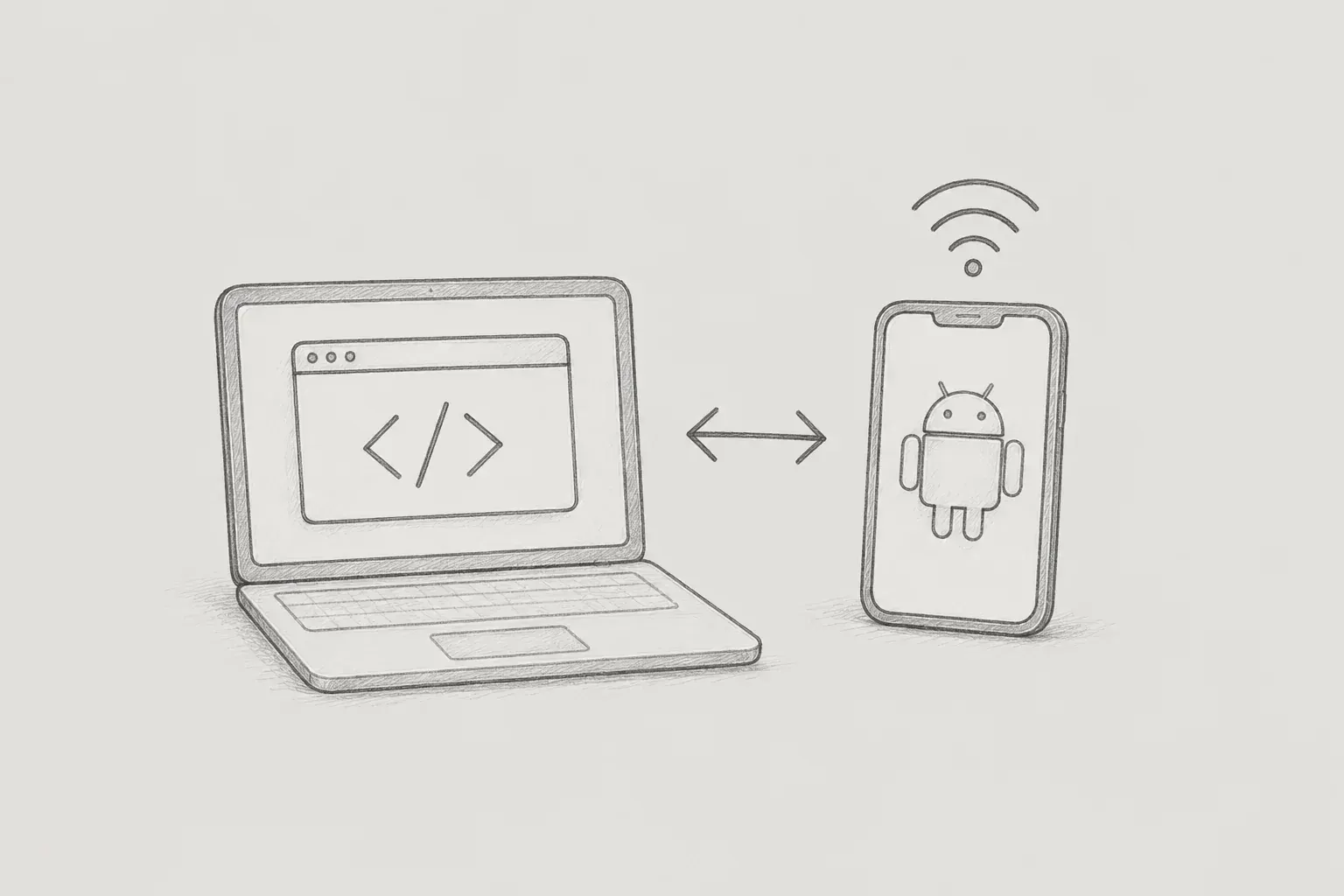
Androidエミュレーター環境からローカル開発サーバーに接続する際に遭遇するネットワーク問題の原因と解決方法についてまとめます。フロントエンド開発やモバイルアプリ開発を進めていると、ローカル環境でコードを修正し、その結果をすぐに確認する作業が欠かせません。このとき、ViteやWebpackなどのビルドツールを利用してローカルサーバーを起動すると、ターミナルウィンドウに開発サーバーのアドレスが表示され、そのアドレスをブラウザに入力して画面を確認します。
開発中の主な作業環境は一般的なPCブラウザであるため、アドレスバーに入力する値の意味やネットワークの流れを深く意識することはあまりありません。自分のPCで直接ターミナルを開いてサーバープロセスを起動し、同じPCにインストールされたブラウザから接続するため、リクエストを送信する主体とサーバーが存在する環境が一致しているからです。しかし、モバイル環境でのレスポンシブレイアウトを検証したり、WebViewの動作をテストしたりするためにAndroid Emulatorの標準AVD環境を起動すると、PCブラウザとは異なるネットワーク構造に直面します。
PC環境では正常に開けていたローカルアドレスが、エミュレーター内部のブラウザやアプリで入力すると接続に失敗する現象が発生します。ターミナルにはサーバーが正常に実行中であることを示すログが表示され、PCブラウザからは問題なく接続できるにもかかわらず、エミュレーター環境では接続エラーが発生します。このとき、サーバー自体が起動していないと考えがちですが、実際にはサーバーが実行されている環境とリクエストを送信する環境が異なるために発生している可能性があります。この問題を解決するには、localhostの概念、エミュレーターの仮想ネットワーク構造、そしてサーバーのバインディングとファイアウォール設定について理解する必要があります。
localhostはホスト名であり、IPv4環境では通常、127.0.0.1というloopbackアドレスに解決されます。loopbackアドレスは、ネットワークリクエストを外部へ送信せず、現在のデバイス内部のネットワークスタックへ戻す役割を果たします。IPv6環境では::1がloopbackアドレスとして使用されます。つまり、localhostは特定のデバイスを固定的に指す名前ではなく、現在ネットワークリクエストを送信しているシステム自身を意味します。PC環境で開発サーバーを起動し、ブラウザのアドレスバーにlocalhostと入力すると、リクエストを生成する主体とサーバーがどちらもPC上にあるため、リクエストはPC自身に向かい、正常に接続されます。
ここで、localhostとサーバーのアドレスを同じ概念として理解しないことも重要です。localhostはリクエストを送信する環境において自分自身を指す名前であり、サーバーが実際にどのアドレスとポートでリクエストを受け付けているかは別の問題です。たとえば、サーバーが5173ポートで実行されている場合、localhost:5173は現在の環境のloopbackインターフェースにある5173ポートへリクエストを送信するという意味です。したがって、localhostという名前だけを見て、常に同じコンピューター上の開発サーバーを指すと考えると、別の環境から接続する際に問題が発生する可能性があります。
一方、Android Emulator内部でlocalhostを入力すると状況が変わります。Android Emulatorは、PCのリソースを利用して動作する仮想Androidデバイスです。エミュレーター内部のブラウザやアプリがネットワークリクエストを生成すると、その出発点はPCではなく、エミュレーターの仮想デバイス内部になります。この状態でエミュレーター内部のクライアントがlocalhostへリクエストを送信すると、ネットワークスタックはそのリクエストをホストPCではなく、リクエストを送信した主体であるエミュレーター自身へ向けて処理します。その結果、エミュレーターはPC上で実行されているサーバーではなく、エミュレーター自身の内部ポートを参照するため、サーバーを見つけられません。
この問題を解決するため、一般的なAndroid Emulatorの標準仮想ネットワーク環境では、10.0.2.2をホストマシンのloopbackインターフェースへアクセスするための特殊なアドレスとして使用できます。このアドレスを使うと、エミュレーターからホストマシンの開発サーバーへリクエストを転送できます。したがって、エミュレーター内部からPC上のサーバーへアクセスするには、アドレスをlocalhostから10.0.2.2の形式に変更する必要があります。たとえば5173ポートを使用する環境であれば、アドレスを10.0.2.2:5173に設定してリクエストを送信できます。
10.0.2.2は、一般的なローカルネットワークでPCに割り当てられるIPアドレスとは性質が異なります。Android Emulatorの仮想ネットワーク環境からホストPCへアクセスするために提供される特殊なアドレスであるため、実際のスマートフォンで同じアドレスを使用できるわけではありません。そのため、エミュレーターで使用したアドレスをそのまま実機に適用すると、接続できない可能性があります。この違いを理解しておけば、エミュレーターでは正常に接続できるのに、実機では同じアドレスで接続できない状況も区別して判断できます。
ただし、10.0.2.2を使用すればすべての接続問題が自動的に解決するわけではありません。10.0.2.2はエミュレーターからホストマシンを指定できるように提供されているアドレスですが、実際に接続できるかどうかは、サーバーのバインディング設定やファイアウォールの状態などの条件によって異なります。アドレスを正しく変更しても接続できない場合は、サーバーが外部インターフェースからのリクエストを受け付けられるように設定されているか確認する必要があります。
多くの開発ツールやフレームワークは、デフォルトではサーバーがlocalhostインターフェースのみにバインドされるよう設定されています。サーバーが127.0.0.1にのみバインドされている場合、同じPCから127.0.0.1を経由して送られるリクエストは処理できますが、別のネットワークインターフェースを経由するエミュレーターからのリクエストは受信できません。したがって、エミュレーター環境からサーバーへアクセスするには、サーバーが外部インターフェースからのリクエストも受け付けられるよう、バインディングの範囲を変更する必要があります。
Viteを使用するプロジェクトでは、サーバーの起動時にホストオプションを追加してバインディング設定を変更できます。たとえば、ターミナルで以下のようにコマンドを実行してサーバーを起動できます。
vite --hostまたは、明示的なIPアドレスを指定して実行することもできます。
vite --host 0.0.0.0ここで、0.0.0.0は特定のネットワークデバイスを指すアドレスではなく、サーバーが利用可能なネットワークインターフェースでリクエストを受信するようバインドするときに使用するアドレスです。したがって、ブラウザに0.0.0.0自体をサーバーアドレスのように入力することとは意味が異なります。サーバーがどのインターフェースでリクエストを受け付けるかを指定する設定値として理解するとよいでしょう。
プロジェクトのpackage.jsonファイル内にあるスクリプト設定を変更して、npm run dev -- --hostの形式に設定することもできます。もともとnpm run devコマンドでVite開発サーバーを起動している場合は、追加オプションを渡すことでhost設定を適用できます。この設定を適用すると、開発サーバーがlocalhostだけにバインドされず、外部ネットワークインターフェースから入ってくるリクエストも受信できるようにバインディング設定を変更できます。
ここで、サーバーのバインディング問題とOSのファイアウォール問題は、別々の領域として区別して理解する必要があります。10.0.2.2は、エミュレーターがホストPCを見つけるためのアドレス体系に関する問題を解決する段階であり、Viteのhost設定は、開発サーバーがどのネットワークインターフェースにバインドされ、リクエストを受信するかを設定する領域です。OSのファイアウォールやポート遮断の設定は、この2つの段階を満たした後でもネットワークパケットを妨げる可能性がある、別のセキュリティ層です。したがって、サーバーが外部リクエストを受け付ける状態になっていても、PCのファイアウォールで該当ポートがブロックされていれば接続に失敗するため、ファイアウォールの例外登録やポートが開放されているかどうかも併せて確認する必要があります。
このとき、それぞれの問題を一度に確認するよりも、段階ごとに分けて確認すると原因を見つけやすくなります。まずPCでlocalhostを使用してサーバーが正常に動作しているか確認し、その後、エミュレーターで10.0.2.2を使用してホストPCにアクセスできるか確認します。ここまで確認しても接続できない場合はサーバーのバインディング状態を確認し、最後にOSのファイアウォールやセキュリティソフトが該当ポートへの接続をブロックしていないか確認します。このように確認範囲を段階的に絞り込むと、サーバー自体の問題なのか、エミュレーターのネットワーク問題なのか、OSのセキュリティ設定の問題なのかを区別しやすくなります。
仮想エミュレーターではなく、実際に手で持てるAndroidスマートフォンを接続して画面を検証する場合は、ネットワーク構造がさらに異なります。実機はエミュレーターが使用する仮想ネットワーク環境内に存在しないため、10.0.2.2アドレスは機能しません。実機からPCのローカルサーバーへ直接アクセスするには、PCとモバイルデバイスが互いにアクセス可能なネットワーク上にある必要があります。たとえば、PCにローカルネットワーク上で割り当てられた内部IPアドレスが192.168.0.10であれば、スマートフォンのブラウザやアプリからhttp://192.168.0.10:5173の形式でアクセスできます。この場合も、サーバーが外部インターフェースからのリクエストを受信するようにバインドされており、ファイアウォールやネットワークポリシーによって該当ポートがブロックされていない必要があります。
実機でテストするときは、PCとスマートフォンが同じWi-Fiに接続されているからといって、常に通信できるとは限らない点も確認する必要があります。ルーターで無線デバイス間の通信をブロックする設定が適用されていたり、会社や公共のネットワークのようにクライアント間のアクセスが制限されていたりする環境では、同じネットワークに接続していてもPCの内部IPアドレスにアクセスできない場合があります。したがって、実機でローカルサーバーをテストするときは、PCのIPアドレスとポートだけでなく、2台のデバイスが相互に通信できるネットワーク環境であるかどうかも併せて確認する必要があります。
ここまで確認した内容をもとに、エミュレーター環境で接続エラーが発生したときに確認すべきトラブルシューティングの手順を整理できます。
1つ目は、PCブラウザからlocalhost:5173に接続し、サーバー自体が正常に起動しているか確認することです。
2つ目は、エミュレーターではlocalhostの代わりに10.0.2.2を使用してホストPCを指定することです。
3つ目は、このアドレスでも接続できない場合、サーバーが外部インターフェースからのリクエストを受信しているか確認し、Viteの設定でバインディング範囲を変更することです。
4つ目は、サーバーのバインディングが正しく設定されているにもかかわらず接続できない場合、OSのファイアウォールやネットワークポリシーによって該当ポートがブロックされていないか確認することです。
この手順に従ってネットワーク構造を把握すれば、モバイル環境の検証中に発生する接続問題を効率的に解決できます。
WebViewでローカルサーバーを使用する場合は、ブラウザから接続するときとは別に、もう1つ確認すべき要素があります。WebViewもAndroid Emulator内部で実行されるクライアントであるため、PC上で実行中のサーバーへアクセスするときは、ブラウザと同様にlocalhostがエミュレーター自身を指します。したがって、WebViewでローカル開発サーバーを読み込む場合も、エミュレーターでは10.0.2.2:5173のような形式でホストPCの開発サーバーを指定する必要があります。また、アプリでネットワークリクエストを実行する場合は、Androidのネットワークセキュリティポリシーやインターネットアクセス権限など、アプリ環境で追加確認が必要な項目がある可能性があります。ブラウザでは正常に接続できるのにWebViewでのみ問題が発生する場合は、サーバーアドレスだけを確認するのではなく、アプリのネットワーク設定まで範囲を広げて確認するとよいでしょう。
特にWebViewベースの環境では、ローカルサーバーのアドレスがコード内に直接記述されている場合もあるため、実行環境に応じてアドレスを分けて管理する方法も検討できます。たとえば、開発環境ではエミュレーター用のアドレスを使用し、実機テストではPCの内部IPアドレスを使用するというように、環境ごとに設定を分ければ、テストのたびにソースコードを直接修正する状況を減らせます。プロジェクトの規模が大きくなると、開発サーバーのアドレスだけでなく、APIサーバーのアドレスなど、複数の環境固有の値も変わる可能性があるため、環境変数や別の設定値として管理すると便利です。
このように、ローカル開発サーバーへアクセスするときに使用するアドレスは、開発環境によって異なる場合があります。PCのブラウザではlocalhost:5173、標準Android Emulatorでは10.0.2.2:5173、実際のAndroidデバイスでは、同じネットワークに接続されたPCの内部IPアドレスを使用するという形で区別できます。重要なのは、これらのアドレスがそれぞれ異なるサーバーを意味するのではなく、同じ開発サーバーを異なる実行環境から見られるようにするためのアクセス経路が異なるという点です。
結局、ローカル開発サーバーへアクセスするときに重要なのは、接続先アドレス自体を暗記することではなく、現在リクエストを送信している環境と、サーバーが実行されている環境を区別することです。PCで実行したブラウザがPCのサーバーへアクセスするときはlocalhostを使用できますが、Android Emulatorではエミュレーターを基準にlocalhostが解釈されるため、ホストPCを指す10.0.2.2を使用する必要があります。実際のAndroidデバイスは別のネットワーク環境に存在するため、PCに割り当てられた内部IPアドレスを使用する必要があります。したがって、同じ5173ポートで実行されている1つの開発サーバーであっても、どの環境からアクセスするかによって使用するアドレスが異なる場合があります。この違いを理解していれば、エミュレーターでlocalhostが動作しない状況を単純なエラーと捉えるのではなく、リクエストの出発点とサーバーの位置が異なるために発生したネットワーク問題と判断できます。その後は、サーバーのバインディングやファイアウォールなど、次の段階で確認すべき原因を順番に絞り込めます。
KKAMJJING